Mungkin sebagian besar dari kita belum tahu perintah tersembunyi dari menu RUN ini di Windows, saya pun baru mengetahuinya malam ini.
Total perintah tersembunyi ini ada 3, semuanya simple, kita hanya perlu menekan tombol titik [.] di keyboard.
Langsung saja ya, ketiga perintah itu adalah: (perintah ini di ketikan di input Open di menu Run [windows+R])
1. Ketik satu titik [.] di kotak input(ketik tanpa tanda kurung) lalu tekan Enter, Anda akan mendapatkan folder User Profile anda terbuka.
2. Ketika dua titik [..] di kotak input (ketik tanpa tanda kurung) lalu tekan Enter, Anda akan mendapatkan folder Documents and Settings terbuka.
3. Ketik tiga titik [...] di kotak input(ketik tanpa tanda kurung) lalu tekan Enter, Anda akan mendapatkan My Computer terbuka.
Gimana? Mudah bukan?
Semoga Bermanfaat.
original posted
3 Perintah Titik Yang Berguna
Jumat, 01 Juli 2011

Windows Xp 7 Genius Edition
Selasa, 05 April 2011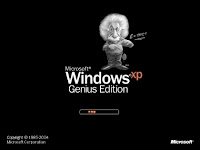
Nah Windows XP kali ini berbeda dengan sebelumnya namanya Windows Xp Genius Edition.
Memang agak aneh namanya. tp saya sendiri belum mencobanya,mau nyoba tapi aku lebih suka memakai Windows 7.
MINIMUM SYS REQ:
Processor : 1GHz
HDD : 5 GB
Ram : 256
VGA : 32 Bit
Bagi yang ingin mendownload silakan download per partnya dibawah ini :
Part1
Part2
Part3
Part4
Semoga Sukses Mendownloadnya.
Cara MenDisable Task Manager pada XP
Minggu, 20 Maret 2011
Teknik ini hanya berlaku dan bekerja pada windows XP saja kalau yang lainnya saya belum pernah tahu.
ok langsung saja kita praktikkan.
Cara 1
untuk cara singkatnya atau yang langsung menuju ke pusat adalah dengan registry editor yang kalian bisa membukanya dengan cara “START>RUN>REGEDIT” lengkapnya klik START pilih RUN dan tulis REGEDIT dan tekan enter.
kalau sudah akan terbuka jendelah registry editor dan langsung aja anda memasuki folder “HKEY_CURRENT_USER\Software\Microsoft\Windows\CurrentVersion\Policies\System” dan buatlah DWORD baru dengan cara klik kanan > new > DWORD value dan masukkan tulisan “DisableTaskMgr” tanpa tanda petik dan beri nilai satu terus OK.
dan llihat apa hasilnya.
Cara 2
nah sekarang kita memasuki cara yang ke dua dimana cara ini menggunakan code VBS(Visual Basic Script) yang memang sudah ada pada windows XP kalian dan langsung saja copy paste code dibawah ini dan lagi sebelum copy paste anda diwajibkan membuka notepad, saya menganggap kalian sudah bisa membuka notepad.

dim wsh
set wsh =
createobject("WScript.Shell")
wsh.RegWrite "HKCU\Software\Microsoft\Windows\CurrentVersion\Policies\System
\
DisableTaskMgr", 1, "REG_DWORD"
ok bila sudah simpan dengan nama disTaskManager.VBS dan lihat apa reaksinya.
Untuk mengembalikannya seperti semula ketikkan code di bawah ini
dim wsh
set wsh =
createobject("WScript.Shell")
wsh.RegDelete "HKCU\Software\Microsoft\Windows\CurrentVersion\Policies\System\
DisableTaskMgr"
Simpan dengan nama enTaskManager.VBS dan lihat apa reaksinya.
ok codingnya pakek vbs sampe itu saja.
Cara 3
nah ini yang lebih simpel lagi dari cara yang ke 2 yaitu menggunakan CMD (Command Prompt) dan cara membukanya saya anggap kalian juga sudah bisa.
langsung saja ke codingnya.
awalnya buka notepad dulu lalu copy paste code di bawah ini.
REG ADD HKCU\Software\Microsoft
\Windows\CurrentVersion\
Policies\System /v DisableTaskMgr
/t REG_DWORD /d 1 /f
simpan dengan nama disTM.bat dan lihat hasilnya.
untuk mengembalikannya copy paste saja script di bawah ini, caranya sama seperti di atas.
REG ADD HKCU\Software\Microsoft
\Windows\CurrentVersion\
Policies\System /v DisableTaskMgr
simpan dengan nama enTM.bat dan lihat apa hasilnya dan sebenarnya command di atas bisa di ketikkan langsung pada jendela CMD(Command Prompt) tapi cara di atas berguna untuk mempermudah kita, biar tidak ada kesalahan dalam penulisan, tinggal copy dan paste saja.
Cara 4
cara yang ke 4 ini yang paling up to date dan jarang juga orang yang mengetahui ini.
ok langsung saja copy paste code di bawah untuk
disable TaskManagernya.
Caranya seperti di atas, buka notepad dan copy code di bawah ini dan paste ke dalam notepad.
[version]
signature='$chicago$'
[defaultinstall]
addreg = add
[add]
HKCU, Software\Microsoft
\Windows\CurrentVersion
\Policies\System, DisableTaskMgr,
Reg_DWORD, "1"
bila sudah simpan dengan nama disTaskMgr.inf.
Jika sudah, refresh lalu lihat apa yang hasilnya.
Untuk Mengembalikan seperti normal lagi langsung aja copy paste code di bawah ini,
caranya seperti pada di atas, buka notepad, copy code di bawah ini dan paste ke dalam notepad.
[version]
signature='$chicago$'
[defaultinstall]
Delreg = DEL
[DEL]
HKCU, Software\Microsoft
\Windows\CurrentVersion
\Policies\System, DisableTaskMgr
saya kira cukup 4 cara saja, cuma segitu saya tahunya.
Semoga Bermanfaat.
Linux Live USB Creator-Mencoba Linux di Windows
Selasa, 08 Maret 2011
Dengan semakin banyak dan berkembangnya Sistem Operasi Linux , terutama banyaknya distro Linux gratis yang bisa kita gunakan seperti Ubuntu, Kubuntu, Fedora, PCLinuxOS dan lainnya, mungkin membuat sebagian yang belum pernah mencoba penasaran.
Bagi pengguna Windows, ada alternatif untuk mencoba tanpa harus install di komputer, dengan menggunakan USB Flashdisk saja.
Software tersebut bernama Linux Live USB Creator ( disingkat LiLi ).
Linux Live USB Creator mendukung berbagai distro Linux, selengkapnya bisa dilihat di Supportes Linuxes. Selain bisa membuat bootable USB Linux, dengan LiLi ini, kita juga bisa membuat Linux langsung berjalan di windows tanpa harus booting.
5 Langkah Mudah Untuk membuat Bootable Linux dalam USB,
software ini memberikan
5 langkah mudah.
Ketika menjalankan pertama kali,langsung tampil ke-5 langkah ini dengan penjelasan yang mudah diikuti.
Berikut tampilan awal program ini :
Penjelasan Langkah-langkahnya sebagai berikut:
1.Pilih USB Flashdisk 4 GB yang akan diisi dengan Linux,
USB harus dengan Format FAT atau FAT32. Jika USB sudah FAT atau FAT32 , kita tidak perlu mem-formatnya.
2.Langkah ini adalah memilih sumber distro Linux, bisa dari CD-ROM, file ISO yang sudah ada di hardisk atau jika kita punya koneksi internet yang cepat, pilih Download (langsung download dari internet)
3.PERSISTENCE , merupakan pengaturan besarnya space USB yang akan digunakan untuk menyimpan data, konfigurasi yang kita ubah atau jika kita nanti ingin menginstall software tambahan di linux USB ini.
Jika ini tidak di isi ( 0 MB), maka Linux di USB tetap bisa dijalankan, tetapi perubahan data di linux tidak akan tersimpan.
Serta kita tidak bisa menyimpan data di linux dan menginstall software tambahan lain.( saya sarankan di isi, namun kurang dari 300 MB )
4.Langkah 4 ini ada
3 pilihan :
*. apakah file-file yang diuat akan di sembunyikan (hidden),
*. apakah USB akan di format ( semua data akan hilang) dan
*. untuk membuat versi portable di windows (perlu koneksi internet)
5.Langkah terakhir adalah CREATE , klik icon halilintar warna kuning untuk mulai proses pembuatan.
Sebelumnya kita bisa mengatur opsi tambahan dengan klik tombol OPTIONS Setelah langkah 5 selesai, maka USB kita sudah berisi Linux dan siap kita coba. Restart komputer dan atur BIOS agar booting pertama kali membaca USB Flashdisk.
Untuk Booting Lewat Flashdirs tanpa mengatur bios, silahkan pencet terus tombol F10 saat komputer menyala sampai ada peringatan, dan pilih Removable Disk
Di rekomendasikan memasang USB di port komputer bagian belakang.
Penjelasan tentang PERSISTENCE
Dengan adanya fitur Persistence,setelah kita booting dan menjalankan linux, maka segala perubahan (setting) atau penambahan file bisa tersimpan diUSB.
Kita juga bisa menginstall software di linux dan software ini akan tersimpan meski kita restart komputer atau booting ulang.
Jika Persistence ini di isi 0 MB, maka perubahan setting atau data di linux (misalnya mengubah theme/tampilan, wallpaper dsb) akan hilang ketika kita menjalankan ulang Linux di USB.
Download :
- Linux Live USB Creator Versi Installer (3 MB)
- Linux Live USB Creator Versi Portable (3.1 MB)
Informasi selengkapnya silahkan mengunjungi LinuxLiveUSB.
Semoga Bermanfaat.


Backup driver anda dengan drivermax
Rabu, 02 Maret 2011
Drivermax adalah software gratis yang berfungsi untuk membackup driver , dengan bantuan wizard semua driver yang terinstall di windows akan dibackup secara otomatis dalam bentuk terkompress (zip),
jika suatu saat diperlukan setelah install ulang, cukup import driver maka semua driver yang dibackup akan diinstall ke sistem windows, semua itu dilakukan dalam hitungan 5-10 menit. Hebat, cepat dan efektif bukan, dibandingkan harus memasukkan satu persatu cd driver, dengan bantuan drivermax, install ulang tidak perlu khawatir lagi soal driver.
Drivermax mendukung Windows XP, Vista dan 7.
Fitur drivermax lain diantaranya :
1. Download driver update
2. Backup driver
3. Mendapatkan laporan detail tentang komponen dan driver yang terinstall
4. Mendapatkan informasi hardware
5. Dapat berbagi informasi hardware dan driver kepada teman.
Tunggu apalagi, download drivermax sekarang, dan lakukan backup driver untuk berjaga-jaga dikemudian hari, Download Drivermax Di Sini
Semoga Bermanfaat.
Mempercepat Proses Shut Down Windows XP
Rabu, 23 Februari 2011 Jelas menjengkelkan jika Anda harus menunggu lama proses shut down PC, padahal pada saat itu Anda sedang ditunggu teman Anda di suatu tempat.
Memang, proses shut down ini bergantung pada spesifikasi PC yang Anda miliki. Namun, bagaimana jika PC yang Anda miliki itu sudah berspesifikasi tinggi?
Melalui tips kecil ini, Anda bisa lebih mempercepat proses shut down PC.
Buka registry editor ( Run -> Ketik "regedit" ) lalu masuklah ke dalam key
“HKEY_LOCAL_MACHINE | System | ControlSet001 | Control”.
Sekarang perhatikan pada entry “WaitToKillService-TimeOut” yang ada di jendela kanan. Nilai default yang tercantum dalam entry tersebut adalah “20000”. Untuk tips ini, Anda harus menurunkan nilainya menjadi “100”. Klik ganda entry tersebut lalu ketikkan angka “100” pada “Value data”. Klik “OK” dan tutup registry editor.
Setelah melalui proses restart, Anda bisa merasakan efek tips ini pada proses shut down berikutnya.
Semoga Berhasil
Windows 7 Manager 2.0.7 Software Untuk Optimalkan Windows 7
Selasa, 15 Februari 2011 Windows 7 Manager adalah sebuah sistem utilitas yang membantu Anda untuk mengoptimalkan, tweak, dan membersihkan Windows 7.
Software Ini akan meningkatkan kecepatan sistem Anda, meningkatkan keamanan sistem, dan memenuhi semua keinginan Anda.
Windows 7 adalah Sistem Operasi terbaru untuk pengguna rumahan dan para profesional. Windows 7 membawa anda ke dunia yang lebih maju, sehingga Anda dapat menggunakannya dengan aman dan mudah dalam menyelesaikan tugas-tugas sehari-hari dan langsung menemukan apa yang Anda inginkan pada PC Anda. Windows 7 Manager adalah perangkat lunak yang sangat baik untuk Anda gunakan dalam mengoptimalkan Windows 7, terdiri lebih dari 30 kumpulan utilitas yang berbeda yang dapat membantu mengatur sistem anda menjadi lebih cepat, lebih stabil dan aman.
Untuk menDownloadnya klik di sini
Memperbaiki Registry Windows Yang Rusak Atau Corrupt

Windows Registry adalah database dari semua konfigurasi dan pengaturan dari sistem operasi Windows (OS) dan kadang-kadang mengalami korup atau rusak. Karena daerah ini rawan kecelakaan, maka biasanya ketika masuk Anda harus hati-hati dalam mengubah settingnya.
Sebaiknya Anda backup dulu registry barulah anda melakukan perubahan jika diperlukan.Tips yang saya berikan berikut secara khusus untuk teknisi kelas menengah keatas, tetapi kelas pemula juga bisa mencoba.
Mengapa registry rusak ? Ada beberapa sebab mengapa registry bisa menjadi rusak.
1. Salah satunya adalah jika pengguna tidak sengaja menghapus key registri yang diperlukan untuk fungsi OS.
2. Sebab lain adalah jika komputer anda mati tiba-tiba saat update atau peristiwa penting lainnya.
3. Juga kadang-kadang ketika Anda meng-uninstall program dan uninstaller mengacaukan maka registry Anda bisa rusak.
4. Penyebab lain yang tak kalah ganasnya adalah virus komputer.
Langkah-langkah Memperbaiki Registry Yang Rusak :
1. Matikan komputer dan lepaskan hard drive dari komputer dengan registri korup didalamnya.
2. Sekarang gabungkan harddisk tadi pada komputer lain yang bekerja normal.
3. Klik pada ikon My Computer untuk melihat semua drive yang terpasang pada sistem anda.
Cari drive dari hard drive yang barusan dipasang dan klik di atasnya.
4. Langkah selanjutnya adalah mengubah ke tampilan folder sehingga Anda dapat melihat file registry tersembunyi.
Untuk mengubah tampilan klik pada [Tools] dan kemudian pilih [Folder Options] dari menu.
5. Klik pada tab [View] dan pada bagian [Advanced Settings] klik kotak [Show Hidden File dan Folder] kemudian hilangkan centang pada pilihan [Hide Protected Operating System Files].
Ketika Anda melakukan ini Anda akan mendapatkan kotak peringatan meminta Anda untuk mengkonfirmasikan pilihan Anda, cukup klik Yes . Setelah itu tekan tombol [Apply] lalu tekan OK .
6. Sekarang pastikan Anda berada di drive yang baru dipasang dan double klik folder Windows, kemudian folder System32 , kemudian folder [Config]. Anda sekarang akan melihat lima file registry penting yang disebut Default, SAM, Security, Software dan System. Ini adalah file yang akan perlu diganti. Biarkan jendela ini tetap terbuka, sambil mengikuti langkah berikut.
7. Buka jendela lain dengan mengklik pada tombol Start dan kemudian My Computer . Klik pada hard drive terpasang dan kemudian klik pada folder System Volume Information . Jika Anda mendapatkan pesan Access Denied ketika mencoba untuk membuka folder System Volume Information ikuti langkah-langkah berikut.
Klik pada Tools -> Folder Options -> View Tab -> Advanced Settings . Hilangkan tanda centang pada Use Simple File Sharing .
Sekarang klik Apply kemudian OK . Sekarang klik kanan pada ikon System Volume Information dan mereka Properties. Klik pada tab Security dan kemudian tombol Advanced di bagian bawah. Kemudian klik pada tab Owner dan sorot grup Administrators dan beri centang pada Replace Owner pada kotak Subcontainers and Objects. Sekarang klik Apply.
8. Klik pada Restore folder dan sekarang pilih folder RPXXX yang seminggu sampai tiga minggu umurnya. Selanjutnya klik pada folder Repository dan sekarang Anda akan melihat lima file cadangan registri yang dibuat oleh Windows.
9. Sekarang kembali ke harddrive terpasang Config folder dan membuat folder baru dengan nama Old.
Cut dan sisipkan lima corrupted registries ke folder Old tadi.
10. Langkah selanjutnya adalah untuk menyalin dan menyisipkan lima file registry backup dari folder Repository ke dalam folder Config dari drive yang baru dipasang.
Jika file-file telah disalin Anda harus mengubah nama mereka sebagai berikut: Default, SAM, Security, Software dan System.
11. Setelah file-file yang telah ditambahkan dan diubah namanya Anda dapat melepas hard drive dari komputer Anda dan kembalikan ke komputer pemiliknya dan start kembali komputer.
Sekarang masalah Anda selesai.
Walaupun ini tidak mudah, bahkan terkesan ribet namun belajar dari kesulitan adalah pengalaman yang sulit Anda lupakan.
Semoga Berhasil
Windows 7 SP 1 Segera Di Rilis
Senin, 14 Februari 2011 Microsoft telah mengumumkan bahwa versi beta dari Service Pack pertama untuk sistem operasi terbaru mereka, yakni Windows 7 akan tersedia secara publik pada bulan depan.
Disebutkan, Windows 7 Service Pack 1 (SP1) tidak akan menghadirkan fitur penting baru,namun hanya merupakan kombinasi dari berbagai update yang sudah diberikan lewat Windows Update dan perbaikan tambahan berdasarkan masukan pengguna.
SP1 untuk Windows sangat penting bagi kalangan usaha yang umumnya belum mengimplementasikan sistem operasi terbaru Microsoft sampai munculnya update besar pertama tersebut. Sebagai informasi, sebagai sebuah bundel update, service pack juga termasuk langka. Windows XP, yang dirilis Oktober 2001, hanya mempunyai tiga service pack. “Pelanggan kini boleh merasa yakin untuk mengimplementasikan Windows 7,” kata Gavriella Schuster seperti dikutip dari blog resminya, Selasa 8 Juni 2010.
Microsoft menyebutkan, sejak dirilis tahun lalu, Windows 7 telah terjual sebanyak 100 juta lisensi. Menurut sejumlah laporan, sistem operasi itu juga telah melampaui Windows Vista sebagai sistem operasi yang paling banyak digunakan. Bulan lalu, menurut penelitian Janco Associates, Windows 7 dipakai oleh 14,6 persen pengguna komputer. Adapun Windows Vista hanya 12,6 persen. Kita tunggu saja tanggal lirisnya.
Cara Upgrade Windows 7 Starter ke Windows 7 Ultimate
Jumat, 11 Februari 2011
Netbook Anda hadir dengan Windows 7 Starter, dan setelah sekian lama menggunakan Windows 7 Starter dengan ternyata Anda merasa tidak nyaman, karena banyaknya keterbatasan dan fitur-fitur Windows 7 yang tidak tersedia di Windows 7 Starter.
Jika Anda penasaran dengan fitur Windows 7 apa saja yang tidak tersedia di Windows 7 Starter bisa baca artikel saya tentang Perbedaan Antara Windows 7 Starter dan Windows 7 Ultimate.
Lalu bagaimana jika Anda bosan dengan Windows 7 Starter dan Ingin menggantinya dengan Windows 7 Home Premium atau Windows 7 Ultimate atau istilah kerennya Upgrade dari Windows 7 Starter ke Windows 7 Ultimate? Caranya cukup mudah, ikuti langkah-langkah berikut untuk merubah Windows 7 Starter ke Windows 7 Ultimate atau Windows 7 Home Premium. Pertama Klik Start Menu, kemudian klik kanan pada Computer dan pilih Properties
Untuk mulai proses upgrade Anda tinggal klik link
“Get more features with a new edition of Windows 7” perlu diingat Link ini hanya tersedia jika Anda menggunakan Windows 7 Starter, Windows 7 Home Premium atau Profesional. Jika Anda menggunakan Windows 7 Ultimate maka link tersebut tidak akan ada.
Pada jendela Windows Anytime Upgrade, akan tersedia dua buah pilihan, tinggal pilih yang sesuai dengan kebutuhan Anda, apakah Anda akan membelinya secara Online atau jika Anda sudah memiliki Serial Number Windows 7 Ultimate atau Windows 7 Profesional tinggal pilih Enter Upgrade Key untuk Windows 7
Misalnya Anda memilih Enter dan Upgrade Key, tampilan selanjutnya seperti dibawah ini.
Setelah memasukan Serial NumberWindows 7 Ultimate atau Home Premium, Windows akan mengecek keaslian dari Serial tersebut, jangan lupa pastikan serial yang Anda masukan sudah benar dan tidak ada yang salah.
Jika semua berjalan dengan benar, maka Anda akan mendapatkan informasi bahwa proses Upgrade Windows 7 Starter/Home Premium ke Windows 7 Ultimate telah berjalan dengan sukses.
Semoga Sukses


Perbedaan Antara Windows 7 Starter dan Windows 7 Ultimate
Anda baru saja membeli sebuah Netbook? Sudah menjadi sebuah trends umum, bahwa netbook-netbook saat ini yang dijual dengan kisaran harga antara 2-4 jutaan, sudah dilengkapi dengan sistem operasi Windows 7 Starter.
Berbeda jika Anda membeli sebuah Laptop dengan kisaran harga antara 4-6 jutaan, sistem operasi yang digunakan adalah Windows 7 Home Premium atau bahkan Windows 7 Ultimate jika Anda membeli sebuah Laptop diatas 5 juta keatas. Pertanyaannya sekarang, apa sebenarnya perbedaan antara Windows 7 Starter dan Windows 7 Home Premium? Dan Perbedaan Windows 7 Home Premium dan Windows 7 Ultimate? Berikut ini adalah perbedaan nyata antara Windows 7 Home Premium dan Windows 7 Ultimate
Proses Backup ke Network Drive. Yups Windows 7 Ultimate dan Pro telah dilengkapi dengan fitur ini, dimana Anda bisa melakukan proses backup di Jaringan Komputer yang Anda miliki.
Fitur BitLocker. Windows 7 Ultimate dan Pro juga dilengkapi dengan fitur BitLocker dimana Anda bisa melindungi file dan data penting di Laptop atau Komputer dengan cara mengenkripsinya XP Mode. Fitur ini sangat berguna dan penting untuk menjalankan program-program yang hanya kompetibel atau bisa dijalankan di Windows XP. Dengan XP Mode, seolah-olah Laptop/Komputer Anda menggunakan Windows XP, sehingga program-program khusus Windows XP tersebut bisa berjalan.
Remote Desktop. Kalau yang ini fungsinya adalah untuk mengendalikan Windows 7 dari jarak jauh. Nah, fitur ini baru bisa berjalan dengan sempurna di Windows 7 Ultimate.
Berganti Bahasa dengan Mudah. Di Windows 7 Ultimate Anda bisa mengganti bahasa Windows 7 dengan mudah dan cepat.
Lalu bagaimana dengan Windows 7 Starter yang kini banyak menghiasi Netbook-netbook terbaru? Seperti kita ketahui Windows 7 Starter adalah versi Windows 7 termurah yang disediakan oleh Microsoft. Meski murah tapi bukan berarti murahan, tapi tentunya ada beberapa fitur dari Windows 7 yang tidak ada atau tidak tersedia di Windows 7 Starter. Perbedaan nyata antara Windows 7 Starter dan Windows Home Premium atau Windows 7 Ultimate adalah di Windows 7 Starter
TIDAK ADA FITUR :
Aero Effect,
HomeGroup,
versi 64-bit,
dukungan Multiple Monitor,
Media Center,
Sticky Notes,
Mobility Center,
Snipping dan
tidak bisa mengubah Wallpaper atau Theme .
Tapi jangan khawatir jika Anda terlanjur menggunakan Windows 7 Starter dan ingin merubah Theme atau Wallpaper di Windows 7 Starter, silahkan baca postingan saya sebelumnya tentang Cara Mengganti Wallpaper diWindows 7 Starter
Semoga Bermanfaat.

Cara Mengganti Wallpaper di Windows 7 Starter

Tambah Font Cantik Untuk Aplikasi Windows
Sabtu, 05 Februari 2011


 Gimana..???? Keren kan..??? Selain contoh di atas, masih banyak lagi font-font cantik yang bisa anda download sesuka hati. Dan anda bisa mendownloadnya di sini , di sini , dan di sini .
Dan cara penginstalannya juga sangat mudah sekali, anda bisa melakukannya seperti ini saja:
*.Unzip file ("Font") yang sudah anda download tadi.
*.Klik kanan > Instal, atau bisa juga klik 2x file ("Font") tersebut.
*.Setelah muncul jendela seperti di bawah, klik Instal.
 *.Font andapun akan terinstal dengan sukses.
Semoga Bermanfaat
Ubah Tampilan Windows XP mu Jadi Mac OS X
Jumat, 21 Januari 2011
 FlyakiteOSX v3.5 & Win Os X Aplikasi tersebut bisa Membuat tampilan windows XP Anda menjadi Seperti Apple Mac OS X
 Desktop Aqua Blue Ala Apple Mac Klik link untuk mendownload kedua program tersebut
FlyakiteOSX v3.5
Win Os X 2.0
Menghilangkan Kata “Shortcut” Ketika Membuat Shortcut
Kamis, 20 Januari 2011
Untuk lebih mudah mengakses sebuah file, folder ataupun aplikasi di Windows, biasanya Anda akan membuat sebuah shortcut ke file, folder atau aplikasi tersebut. Cara membuat shoftcut, saya rasa sebagian besar atau bahkan semua pengguna komputer sudah bisa. Anda tinggal melakukan klik kanan pada file atau folder, kemudian memilih menu Create Shortcut . Biasanya shotcut ditandai icon berisi tanda panah dan kata “Shotucut” dibelakangnya (Windows 7 dan Vista) atau “Shortcut to” di depannya (Windows XP). Agar kelihatan lebih rapi dan bagus biasanya saya sendiri menghapus kata “shortcut” tadi. Mungkin Anda juga melakukannya. Namun, kadang-kadang saya sedikit bosan melakukan hal ini. Setiap membuat shortcut, saya harus melakukan rename untuk menghilangkan kata “shortcut”.
Mungkin Anda juga merasa seperti itu. Lalu bagaimana solusinya agar ketika kita membuat shortcut, Windows tidak menambahkan imbuhan kata “shortcut”? Ada sebuah cara menghilangkan kata “shortcut” ketika membuat shortcut secara otomatis. Trik ini bisa Anda lakukan dengan melakukan sedikit perubahan pada salah satu value di registry. Tidak usah khawatir. Tips ini aman untuk system Anda. Namun, saya sarankan Anda membuat sebuah backup dari value tersebut registry atau membuat restore point sebelum melakukan perubahan. Jika Anda sudah membuat sebuah backup value registry tadi atau membuat sebuah restore point, berikut cara menghilangkan imbuhan “shortcut” ketika membuat shortcut di Windows XP, Vista dan Windows 7:
1.Buka Registy Editor dengan mengklik Start » Run . Ketik “regedit” (tanpa tanda kutip) dan tekan Enter.
2.Pada jendela Registry Editor, buka key HKEY_CURRENT_USER\Software\Microsoft\Windows\CurrentVersion\Explorer . Selanjutnya, pada jendela value editor di sisi kanan, klik dua kali value link untuk mengubah nilainya.
Klik gambar untuk memperbesar
3.Di jendela Edit Binary Value , ubah nilainya menjadi 00 00 00 00 . Kemudian klik OK untuk menyimpannya.
4.Tutup jendela Registry Editor dan restart komputer.
Setelah komputer restart dan Anda login kembali ke Windows, cobalah membuat sebuah shortcut dari sebuah file dengan mengklik kanan file tersebut dan pilih Create Shortcut . Apakah imbuhan “Shortcut” (Windows 7 dan Vista) atau awalan “Shotcut to” (Windows XP) masih muncul? Jika belum coba ulangi langkah-langkah di atas. Pastikan Anda mengubah value binary menjadi 00 00 00 00 seperti pada gambar. Jika Anda ingin mengembalikannya seperti semula, Anda tinggal ikuti lagi langkah-langkah tadi. Namun, pada jendela Edit Binary Value ubah nilai menjadi 1E 00 00 00 untuk Windows 7/Vista dan 16 00 00 00 untuk Windows XP. Namun, jika Anda malas untuk melakukan editing registry, Anda bisa mendownload file registration entries yang sudah saya buatkan yaitu:
1.RemoveShotcut-Win7.reg untuk menghilangkan kata shortcut di Windows 7 dan Vista
2.RestoreShotcut-Win7.reg untuk mengembalikannya seperti semula
3.RemoveShotcut-WinXP.reg untuk menghilangkan kata shortcut di Windows XP
4.RestoreShotcut-WinXP.reg untuk mengembalikannya seperti semula.
Keempat file tadi telah saya kemas dalam 2 file .zip dan bisa Anda download melalui link di akhir artikel. Sekian cara menghilangkan kata “Shortcut” ketika membuat shortcut di Windows. Semoga bermanfaat.
Download File Registration Entry Windows 7
dan
Vista Download File Registration Entry Windows XP


Winstep Nexus, Sistem Docking untuk Windows

Windows Micro XP SP 3 (81mb)
Rabu, 19 Januari 2011 Micro XP adalah salah satu jenis Operating System berbsis Windows (Windows XP) yang ukuranya sangat mini yaitu hanya 81 Mb.
Walaupun ukurannya mini tapi Micro XP tetap bisa berjalan layaknya Windows XP biasa, karena OS ini bisa menjalankan 99% program yang biasanya dijalankan di Windows XP. Micro XP juga bisa digunakan untuk bermain game, bahkan sampai sekarang belum ada satu laporanpun yang menyatakan bahwa ada game yang tidak bisa dijalankan di Micro XP. Artinya semua game yang bisa dijalankan di Windows XP juga bisa berjalan di Micro XP. Sesuai dengan namanya, Micro XP memiliki ukuran yang sangat kecil yaitu installer nya hanya berukuran 81 Mb dan windows foldernya hanya berukuran 199Mb.
Proses instalasi cuma memakan waktu sekitar 5 menit 30 detik. Wew.. kecil banget kan, cepet lagi nginstalnya. Dan ternyata terbukti bro, Micro Xp emang enteng banget, proses booting dan loggon ke windows nya cepat banget. jauh lebih cepet daripada Windows XP. Cocok banget buat yang maniak game, cz buat ngegame juga enteng banget, loadingnya ga pake lama. Downloadnya:
Microsoft Windows MicroXP v0.82.part1.rar
Microsoft Windows MicroXP v0.82.part2.rar
Atau
Microsoft Windows MicroXP v0.82.part1.rar Easyshare
Microsoft Windows MicroXP v0.82.part.rar Easyshare
Defrag melalui Command Prompt
Senin, 17 Januari 2011 kali ini saya akan membahas bagaimana cara melakukan proses defragmentasi hardisk dari Command Prompt . Biasanya untuk melakukan proses defrag hardisk Anda melakukannya dengan mengklik
>> Start Menu
>> Accessories
>> System Tools
>> Disk Defragmenter.
Selain itu Anda bisa saja melakukannya melaui drive properties atau dengan software pihak ketiga. Tapi pernahkan Anda mencoba melakukan defragmentasi hardisk melalui command prompt ?
Sebagian besar dari Anda mungkin akan menjawab “Tidak” dan mungkin Anda balik bertanya? Apa saja kelebihan dari proses defrag hardisk melalui command prompt ? Keuntungannya adalah kita bisa melakukan proses defrag (defragmentasi) 2 atau lebih hardisk hanya dengan sekali klik .
Kalau pake Disk defragmenter Windows, kita harus menunggu defrag pada salah satu drive barubisa melakukan defrag pada drive yang lain. Iya kan? Bagaimana melakukan defrag melalui command prompt tersebut ?
Gampang saja. Anda tinggal buka Command Prompt lalu coba ketik perintah
“defrag (volume)” (tanpa tanda petik). Misalnya Anda ingin mendefrag drive “C:”, yang Anda ketik adalah “defrag c:”. Anda juga bisa menambahkan parmeter [-f] untuk melakukan defrag walaupun free space di kurang dari 15%. Jadi perintah lengkapnya adalah “defrag c: -f” agar windows melakukan proses defrag pada drive C: tanpa memberikan peringatan jika free space drive tersebut kurang dari 15%. Tapi klo defrag hardisk melalui command prompt bukannya malah repot? Kita mesti buka CMD dulu, terus ketik perintah defrag. Belum lagi lupa sama perintahnya, malah tambah repot bukan? Trus bagaimana cara melakukan defrag 2 atau lebih hardisk dalam sekali klik ? Mungkin pertanyaan itu yang muncul dalam pikiran Anda.
Agar kita tidak melakukan kesalahan karena lupa perintahnya dan lebih mempersingkat waktu untuk melakukan defrag, Anda cukup membuat file Windows Batch File atau file dengan ekstensi .bat yang akan dijalankan oleh CMD jika eksekusi. Dengan file .bat ini juga kita bisa melakukan defrag beberapa drive dengan sekali klik .
Cara membuat Windows Batch File atau file .bat sebgai berikut:
1. Buka Notepad dan ketik code berikut:
defrag c: -f
defrag d: -f
defrag e: -f
dengan asumsi Anda akan mendefrag drive C:, D:, dan E:. Namun bisa ditambahkan atau dikurangi sesuai dengan jumlah dan label drive yang ada di komputer Anda.
2.Setalah itu simpan file. Tapi ingat pada Dialog Save pilih “All Files” dipilihan “Save as type” dan berikan nama dengan eksentsi.bat. Misalkan “DefragAll.bat”.
3.Terkahir klik tombol Save untuk melakukan proses penyimpanan. Kini coba double klik atau eksekusi file .bat yang Anda buat tadi maka akan muncul jendela Command Prompt dan prosed defrag akan dimulai. Anda tinggal menunggu proses defrag selesai.
Jadi Anda bisa melakukan defragmentasi beberapa hardisk dengan sekali klik tanpa perlu menungguinya.
Selamat mencoba!
Merubah Warna Command Promt
Minggu, 16 Januari 2011 Sebagian besar pengguna komputer mungkin sering menggunakan Command Prompt untuk melakukan banyak pekerjaan dalam OS Windows.
Tetapi terkadang karena seringnya kita melihat Command Prompt, Anda mungkin bosan dengan tampilan jendelanya yang didominasi dengan warna hitam dan tulisan berwarna putih. Nah kenapa tidak Anda coba saja untuk merubah warna dari Command Prompt tersebut agar ada nuansa baru? Berikut caranya:
1.Buka Command Prompt dengan mengklik menu Start » Run
2.Pada jendela Run ketik “cmd” (tanpa tanda petik) dan tekan Enter.


Ubah tampilan Windows XP jadi Windows 7
Senin, 10 Januari 2011
saya akui memang tampilan windows 7 seven sangat keren, windows vista yang labil sih jauh banget. kelemahan jika menggunkan product terbaru dari microsoft ini adalah tidak semua software lama dapat diinstal di windows 7 seven ini. nah bagi yang masih setia sama windows xp tapi kepincut dengan tampilan windows 7 tenang saja karena sekarang sudah ada aplikasi yang dapat merubah tampilan windows xp menjadi windows seven. nama aplikasi ini adalah windows Seven Transformation Pack 5.0.
apa saja tampilan yang dapat disesuaikan oleh windows Seven Transformation Pack 5.0 ini
? berikut ini adalah kemampuan software keren ini:
• Boot screen
• Welcome Screen / Logon Screen
• New msstyles files (visual styles)
• desktop dan file icons baru
• toolbar icons baru
• Progress Dialogs
• Sounds scheme
• System Tray icons
• Wallpapers baru
• dan beberapa kemampuan Windows 7 lainnya.
download di sini transformation pack


