Tau kan yang namanya Twitter ?
Situs jejaring yang sangat popular, bahkan lebih dulu populer dibandingkan Facebook yang sekarang lagi booming di Indonesia. Di Twitter.com kita bisa share info atau keadaan kita lewat status yang kita tulis.
Nah, kali ini, saya akan membagikan cara menambah sebuah widget status Twitter pada blog Anda.
Dengan adanya widget ini diharapkan pengunjung blog Anda juga bisa melihat update status Anda pada Twitter.
Sekalian bisa dijadikan untuk menambah follower.
Prinsip kerja widget status.
Oke, berikut cara menambahkannya:
1.Login pada akun Twitter Anda.
2.Klik menu Setting pada bagian kanan atas.
3.Pada tab Account, lihat bagian More Info URL.
Klik link You can also add your Twitter to your site here.

4.Pada bagian "Widget for.." pilih My Website.
Di sana akan terlihat beberapa pilihan widget untuk website. Silahkan pilih Profile Widget .

5.Selanjutnya Anda akan masuk pada halaman Customize Your Profile Widget. Ada beberapa menu kostumisasi (pengaturan) disana.
Setting :
isi dengan username Twitter Anda
Preference :
merupakan pengaturan fitur pada widget
Appearance :
merupakan pengaturan tampilan widget Twitter.
Silahkan sesuikan dengan tampilan blog Anda agar lebih menarik.
Dimensions :
mengatur ukuran widget.
6.Jika sudah cukup, silahkan klik tombol Finish & Grab Code yang ada di sebelah bawah.
maka pada halaman yang sama akan dimunculkan kode widgte Twitter yang Anda miliki.
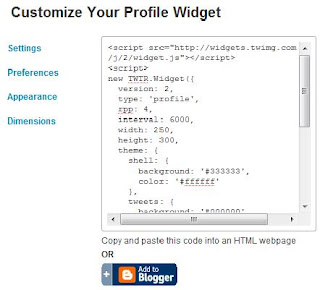
7.Kode itulah yang Anda tambahkan pada website atau blog Anda untuk memunculkan widget status Twitter tersebut.
Caranya:
Untuk Wordpress CMS:
Login pada dashbord Wordpress Anda Klik menu Widgets yang ada pada bagian Appearance Tambahkan widget Text pada Wordpress Anda. Selanjutnya copy paste kode yang Anda dapat dari langkah 6 di atas pada widget Text tersebut, lalu Save.
(NB: cara tersebut hampir sama jika Anda menambahkan pada website non blog yaitu dengan meng-copy paste pada bagian website dimana Anda ingin menempatkan widget Twitter tersebut).
Untuk Blogspot:
Perhatikan bagian bawah kode yang Anda lihat pada langkah 6 di atas.
Di bawah kotak kode tersebut terlihat tombol Add to Blogger yang ada logo Blogspot- nya.
Klik tombol tersebut untuk menambahkan widget status Twitter pada Blogspot Anda.
Anda akan diarahkan pada halaman penambahan widget pada Blogspot.
Silahkan pilih blog Anda dan atur nama widgte tersebut. Klik tombol Menambah Widget.
Semoga Berhasil.
Cara Membuat Widget Status Twitter pada Blog
Sabtu, 05 Maret 2011

Menampilkan Profil Facebook pada Blog

Kali ini saya akan berbagi tips untuk menampilkan profil Facebook pada blog.
Kalau sudah ditampilkan, tentu pengunjung setia blog Anda juga bisa mengunjungi Facebook Anda dan bergabung menjadi teman facebook.
Langkah-langkah menampilkan profil Facebook pada blog adalah sebagai berikut:
1.Silahkan login pada akun Facebook Anda.
2.Buka profil Facebook Anda dengan mengklik menu Profile disebalah kiri atas.
3.Di sebelah pojok kiri bawah Anda akan melihat sebuah Link dengan nama "Create a Profile Badge".
Selanjutnya, klik link tersebut.

4. Anda akan masuk pada halaman penambahan Profile Badge Facebook.
Elemen profile Facebook yang akan ditampilkan pada website biasanya disebut Badge. Buatlah sebuah Badge baru dengan mengklik tombol menu Create a New Badge yang ada di sebelah kanan atas.

5.Anda akan masuk pada bagian penambahan Badge baru.
Silahkan pilih layout badge profile Facebook yang Anda inginkan beserta item atau informasi apa saja yang ingin ditampilkan.
Jika sudah, klik tombol Save .

6.Anda akan kembali pada halaman profile Badge.
Di sana hanya tersedia 3 pilihan menu menambah Badge tersebut, yaitu untuk Blogger, TypePad , dan Other . Jika Anda ingin menambahkan pada website biasa (selain Blogger dan TypePad) , silahkan klik tombol menu Other . Akan muncul kode profil badge di bagian bawah menu tersebut.

Copy dan pastelah kode tersebut pada bagian website Anda dimana Anda ingin menampilkan profil Facebook.
Misalkan jika ingin menambah pada Wordpress CMS , maka: Masuklah pada Dashbord Wordpress Selanjutnya klik menu Widgets pada bagian Appearance yang ada di sebelah kiri.
Pilih widget Text. Copy paste kode profil Badge yang Anda dapat tadi pada widget Text tersebut. Lalu Save.
7. Jika Anda ingin menambahkan pada Blogspot (Blogger), Anda cukup mengklik tombol menu "Blogger" yang ditunjukkan pada langkah 6 di atas. Anda akan dibawa ke halaman penambahan Profile Badge Facebook pada Blogger.Silahkan pilih blog Anda dan pilih nama widgetnya.
Cara yang hampir sama bisa Anda lakukan pada TypePad.

Catatan:
Langkah 6 di atas juga bisa Anda lakukan pada Blogspot. Caranya:
1.Pada dasbor, klik link menu Tata Letak , kemudian klik subtab menu Elemen Halaman . 2.Silahkan klik link Tambah Gadget yang ada pada sidebar dimana Anda ingin menampilkan profil Facebook.
3.Akan muncul window penambahan gadget.
Silahkan pilih HTML/Javascript .
Selanjutnya copy paste kodenya pada kotak HTML/Javascript tersebut,
lalu Simpan.
Semoga Berhasil.
Mengganti Icon Pada Wordpress
Jumat, 28 Januari 2011


