RSS2.0

Tampilkan postingan dengan label Widget. Tampilkan semua postingan

Cara Pasang TV Di Blog

Minggu, 06 Maret 2011


Buat anda yang ngak mau ketinggalan Acara di TV tidak perlu khawatir,apalagi jika sobat sedang online atau Update postingan blog.
nah.. dalam postingan kali ini saya akan menjelaskan tentang Cara Pasang Tv Di Blog.
Blog anda bisa juga dipasangin TV. jadi pengunjung blog anda bisa nonton TV di blog anda secara online.
Tujuan dari pemasangan TV di blog biasanya supaya pengunjung di blog kita betah berlama-lama ada di blog kita sambil nonton tv.
Cara Pasang TV di Blog juga cukup mudah. tapi sebelumnya saya mau kasih contoh TV nya di bawah ini.


Live TV (Mivo TV-RCTI-TRANS TV-SCTV-GLOBAL TV):


sudah lihatkan contoh TVnya? buat anda yang ingin Pasang TV Di Blog caranya cukup mudah kok, anda tinggal ikuti tutorial Cara Pasang TV di Blog di bawah ini.
1.Login Ke Blogger.
2.Klik Tata Letak/Layout.
3.Klik Tambah Gadget.
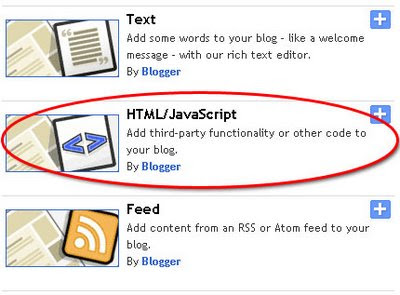
4.Pilih HTML/javascript.
5.Kemudian Copy Dan Paste Kode berikut di dalamnya.


<span style="font-weight:bold;">Live TV (Mivo TV-RCTI-TRANS TV-SCTV-GLOBAL TV):</span><br /><br /><iframe src="http://zons.000a.biz/etc/tv/multitv01.html" scrolling="no" frameborder="0" height="321" width="376"></iframe><br />


6.Klik SIMPAN.
7.Selanjutnya tinggal anda lihat deh hasilnya.
Keterangan :
Sebaiknya TV dipasang di dalam postingan atau jika sidebar blog anda lebar silakan pasang di sidebar saja, dengan risiko loading blog anda bertambah berat.
Silahkan anda pilih mau pasang di mana?
Semoga Berhasil.

Membuat Search Engine di Blog


Buat anda pasti sudah tau kan apa itu search engine?
buat yang belum tau sedikit saya terangkan apa itu search engine.
search engine adalah sebuah mesin pencari yang jika kita masukan sebuah kata kunci akan banyak sekali pilhan dari kata kunci tersebut.
Pengen taruh search engine di blog kalian?
Ikuti aja langkah Cara Buat Search Engine Di blogger.
Bagaimana caranya ?
Segera Kita Praktek.
Ikuti lankah-langkah berikut :
1. Login Ke Blogger.
2. Klik Layout.
3. Klik Page Elements.
4. Klik Link Add a Gadget.
5. Pilih HTML/Javascript.
Kemudian copy paste Kode Berikut ke dalam Kontent HTML tadi.


<form action="http://
nama-blog.blogspot.com/search" method="get">
<input class="textinput" name="q" size="25" type="text"/>
<input value="search" class="buttonsubmit" name="submit" type="submit"/>
</form>


Ganti nama-blog Dengan alamat Blog Kamu, Dan angka 25 Di atas menunjukan panjang kotak search engine/text box.
Semakin tinggi angka yang anda masukan semakin panjang pula kotak search engine tersebut .
Semoga Bermanfaat.

Tutorial Membuat Foto Bergerak/Berjalan


Dalam postingan kali ini saya akan menerangkan bagaimana cara membuat foto berjalan di blog.
Foto Yang berjalan di blog memang sangat menarik untuk dilihat. Sama seperti teks yang berjalan gambar yang berjalan ini juga menggunakan efek dari marquee.
Langsung saja kita praktekkan.
Ikuti langkah-langkah berikut untuk membuat gambar berjalan di blog
Copy dan Paste kode berikut ke blog anda :


<table border="10" cellpadding="3" height="135" width="195"/>
<tr>
<td>
<marquee
onmouseover="this.stop()"
onmouseout="this.start()"
scrollamount="2" direction="up" width="192" height="132" align="center">
<img src="
http://www.binar.jw.lt/images/header1_1.gif" height="130" width="190"/>
<br/>
<img src="
http://www.binar.jw.lt/images/binar_3_thumb.gif"
height="130"
width="190"/>
</marquee>
</td>
</tr>
</table>


hasilnya sebagai berikut:


atau
Membuat Gambar berjalan Dari kiri ke kanan
Copy dan paste kode berikut ke blog anda :

<marquee align="center" direction="left" height="200" scrollamount="3" width="100%">
<img src="
http://www.binar.jw.lt/images/header1_1.gif"
width="190" height="130"/>
</marquee>


Hasilnya Adalah sebagai berikut :


Keterangan:

Ganti alamat gambarnya yang berwarna merah dengan alamat gambar yang anda inginkan.

untuk memasangnya dalam blog ikuti langkah beriku:
1. Login di blogger
2. Pilih Design / Rancangan
3. Pilih Page Elements
4. Pilih Add Gadget
5. Pilih HTML/Javascript
6. Pastekan code yang telah anda copy di atas
7. Save
sekarang lihat hasilnya.
Semoga Berhasil.

Cara Membuat Widget Status Twitter pada Blog

Sabtu, 05 Maret 2011


Tau kan yang namanya Twitter ?
Situs jejaring yang sangat popular, bahkan lebih dulu populer dibandingkan Facebook yang sekarang lagi booming di Indonesia. Di Twitter.com kita bisa share info atau keadaan kita lewat status yang kita tulis.
Nah, kali ini, saya akan membagikan cara menambah sebuah widget status Twitter pada blog Anda.
Dengan adanya widget ini diharapkan pengunjung blog Anda juga bisa melihat update status Anda pada Twitter.
Sekalian bisa dijadikan untuk menambah follower.
Prinsip kerja widget status.
Oke, berikut cara menambahkannya:
1.Login pada akun Twitter Anda.
2.Klik menu Setting pada bagian kanan atas.
3.Pada tab Account, lihat bagian More Info URL.
Klik link You can also add your Twitter to your site here.

4.Pada bagian "Widget for.." pilih My Website.
Di sana akan terlihat beberapa pilihan widget untuk website. Silahkan pilih Profile Widget .

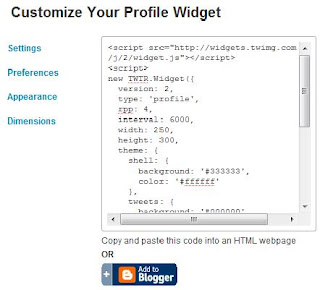
5.Selanjutnya Anda akan masuk pada halaman Customize Your Profile Widget. Ada beberapa menu kostumisasi (pengaturan) disana.
Setting :
isi dengan username Twitter Anda
Preference :
merupakan pengaturan fitur pada widget
Appearance :
merupakan pengaturan tampilan widget Twitter.
Silahkan sesuikan dengan tampilan blog Anda agar lebih menarik.
Dimensions :
mengatur ukuran widget.
6.Jika sudah cukup, silahkan klik tombol Finish & Grab Code yang ada di sebelah bawah.
maka pada halaman yang sama akan dimunculkan kode widgte Twitter yang Anda miliki.

7.Kode itulah yang Anda tambahkan pada website atau blog Anda untuk memunculkan widget status Twitter tersebut.
Caranya:
Untuk Wordpress CMS:
Login pada dashbord Wordpress Anda Klik menu Widgets yang ada pada bagian Appearance Tambahkan widget Text pada Wordpress Anda. Selanjutnya copy paste kode yang Anda dapat dari langkah 6 di atas pada widget Text tersebut, lalu Save.
(NB: cara tersebut hampir sama jika Anda menambahkan pada website non blog yaitu dengan meng-copy paste pada bagian website dimana Anda ingin menempatkan widget Twitter tersebut).
Untuk Blogspot:
Perhatikan bagian bawah kode yang Anda lihat pada langkah 6 di atas.
Di bawah kotak kode tersebut terlihat tombol Add to Blogger yang ada logo Blogspot- nya.
Klik tombol tersebut untuk menambahkan widget status Twitter pada Blogspot Anda.
Anda akan diarahkan pada halaman penambahan widget pada Blogspot.
Silahkan pilih blog Anda dan atur nama widgte tersebut. Klik tombol Menambah Widget.
Semoga Berhasil.

Menampilkan Profil Facebook pada Blog


Kali ini saya akan berbagi tips untuk menampilkan profil Facebook pada blog.
Kalau sudah ditampilkan, tentu pengunjung setia blog Anda juga bisa mengunjungi Facebook Anda dan bergabung menjadi teman facebook.
Langkah-langkah menampilkan profil Facebook pada blog adalah sebagai berikut:
1.Silahkan login pada akun Facebook Anda.
2.Buka profil Facebook Anda dengan mengklik menu Profile disebalah kiri atas.
3.Di sebelah pojok kiri bawah Anda akan melihat sebuah Link dengan nama "Create a Profile Badge".
Selanjutnya, klik link tersebut.

4. Anda akan masuk pada halaman penambahan Profile Badge Facebook.
  Elemen profile Facebook yang akan ditampilkan pada website biasanya disebut Badge. Buatlah sebuah Badge baru dengan mengklik tombol menu Create a New Badge yang ada di sebelah kanan atas.

5.Anda akan masuk pada bagian penambahan Badge baru.
Silahkan pilih layout badge profile Facebook yang Anda inginkan beserta item atau informasi apa saja yang ingin ditampilkan.
Jika sudah, klik tombol Save .

6.Anda akan kembali pada halaman profile Badge.
Di sana hanya tersedia 3 pilihan menu menambah Badge tersebut, yaitu untuk Blogger, TypePad , dan Other . Jika Anda ingin menambahkan pada website biasa (selain Blogger dan TypePad) , silahkan klik tombol menu Other . Akan muncul kode profil badge di bagian bawah menu tersebut.

Copy dan pastelah kode tersebut pada bagian website Anda dimana Anda ingin menampilkan profil Facebook.
Misalkan jika ingin menambah pada Wordpress CMS , maka: Masuklah pada Dashbord Wordpress Selanjutnya klik menu Widgets pada bagian Appearance yang ada di sebelah kiri.
Pilih widget Text. Copy paste kode profil Badge yang Anda dapat tadi pada widget Text tersebut. Lalu Save.
7. Jika Anda ingin menambahkan pada Blogspot (Blogger), Anda cukup mengklik tombol menu "Blogger" yang ditunjukkan pada langkah 6 di atas. Anda akan dibawa ke halaman penambahan Profile Badge Facebook pada Blogger.Silahkan pilih blog Anda dan pilih nama widgetnya.
Cara yang hampir sama bisa Anda lakukan pada TypePad.

Catatan:
Langkah 6 di atas juga bisa Anda lakukan pada Blogspot. Caranya:
1.Pada dasbor, klik link menu Tata Letak , kemudian klik subtab menu Elemen Halaman . 2.Silahkan klik link Tambah Gadget yang ada pada sidebar dimana Anda ingin menampilkan profil Facebook.
3.Akan muncul window penambahan gadget.
Silahkan pilih HTML/Javascript .
Selanjutnya copy paste kodenya pada kotak HTML/Javascript tersebut,
lalu Simpan.
Semoga Berhasil.

Cara Memasang Musik Pada Blog


Ngeblog sambil dengerin musik memang mengasikkan.
Oleh karena itu, musik bisa juga dijadikan alat untuk menarik minat pengunjung berlama-lama nongkrong diblog kita.
Kali ini saya akan memberikan tutorial website mengenai cara memasang musik pada blog kita. Sehingga blog kita terlihat lebih mewah dan lebih keren. Caranya?
Ikuti saja langkah berikut:
1.Buka situs http://www.musik-live.net .
Tujuannya adalah untuk mendapatkan kode musik yang akan kita pasang pada blog.
Disana tersedia banyak lagu yang bisa Anda pilih.
Klik salah satu daftar lagu.

2.Kemudian akan muncul halamanyang berisi beberapa link kode yang bertuliskan "Play & Embed Code". Anda bisa memilih salah satunya.

3.Kemudian Anda akan masuk ke halaman kode lagu yang telah terpilih.
Di sebelah kiri halaman Anda bisa mendengar lagu yang Anda pilih melalui music player pada situs tersebut.
Sedangkan dibagian tengah, Anda akan melihat kolom "Embed code" yang berisi kode dari lagu yang kita pilih.
Kode tersebutlah yang akan kita masukkan ke dalam blog kita. Untuk mengcopy kode, silahkan klik tombol "copy" yang ada di sebelah kanan kolom tersebut.

4.Sekarang login di blogspot.
Pada bagian dasbor, klik link menu "Rancangan". Kemudian, klik link "Tambah Gadget" pada bagian dimana Anda ingin menempatkan musik tersebut pada blog Anda.
5.Akan muncul window "Tambahkan Gadget".
Silahkan Anda cari dan pilih gadget "HTML/Javascript".

6.Copy paste kode yang Anda dapat pada langkah 3 ke dalam kolom kode gadget "HTML/Javascript" tersebut. Setelah itu klik "Simpan".
Selamat Mencoba,
Semoga Berhasil

Cara Pasang Tabel Kode Warna HTML Di Blog

Jumat, 25 Februari 2011

Buat anda yang ingin Pasang Tabel Kode Warna HTML Di Blog ini dia tipnya.Tabel Kode Warna HTML ini berguna buat sobat sendiri atau buat pengunjung blog sobat yangingin mengetahui Kode Warna Dalam HTML, Misalnya kode warna HTML untuk warna kuning kodenya adalah #F7FE2E ,seperti itulah kode warna di dalam kode HTML. untuk memasang Tabel Kode warna HTML silakan anda ikuti langkah-langkah di bawah ini jika ingin memasangnya sebagai widget. 1.Login Ke Blogger. 2.Klik Tata Letak. 3.Klik Element Halaman. 4.Klik Tambah Gadget. 5.Pilih HTML/javascript. 6.Copy kemudian paste kode dibawah ini kedalam kotak teks HTML/javascript tadi.


<center><form name="hcc" id="hcc"><br /><table style="border-collapse: collapse;" align="center" border="1" bordercolor="#cccccc" cellpadding="0" cellspacing="0"><tbody><tr><td><table width="375" align="center" border="0" cellpadding="0" cellspacing="1"><tbody><tr height="24"><td onclick="Barva(this.bgColor)" bgcolor="#190707"><br /></td><td onclick="Barva(this.bgColor)" bgcolor="#2a0a0a"><br /></td><td onclick="Barva(this.bgColor)" bgcolor="#3b0b0b"><br /></td><td onclick="Barva(this.bgColor)" bgcolor="#610b0b"><br /></td><td onclick="Barva(this.bgColor)" bgcolor="#8a0808"><br /></td><td onclick="Barva(this.bgColor)" bgcolor="#b40404"><br /></td><td onclick="Barva(this.bgColor)" bgcolor="#df0101"><br /></td><td onclick="Barva(this.bgColor)" bgcolor="#ff0000"><br /></td><td onclick="Barva(this.bgColor)" bgcolor="#fe2e2e"><br /></td><td onclick="Barva(this.bgColor)" bgcolor="#fa5858"><br /></td><td onclick="Barva(this.bgColor)" bgcolor="#f78181"><br /></td><td onclick="Barva(this.bgColor)" bgcolor="#f5a9a9"><br /></td><td onclick="Barva(this.bgColor)" bgcolor="#f6cece"><br /></td><td onclick="Barva(this.bgColor)" bgcolor="#f8e0e0"><br /></td><td onclick="Barva(this.bgColor)" bgcolor="#fbefef"><br /></td></tr><tr height="24"><td onclick="Barva(this.bgColor)" bgcolor="#191007"><br /></td><td onclick="Barva(this.bgColor)" bgcolor="#2a1b0a"><br /></td><td onclick="Barva(this.bgColor)" bgcolor="#3b240b"><br /></td><td onclick="Barva(this.bgColor)" bgcolor="#61380b"><br /></td><td onclick="Barva(this.bgColor)" bgcolor="#8a4b08"><br /></td><td onclick="Barva(this.bgColor)" bgcolor="#b45f04"><br /></td><td onclick="Barva(this.bgColor)" bgcolor="#df7401"><br /></td><td onclick="Barva(this.bgColor)" bgcolor="#ff8000"><br /></td><td onclick="Barva(this.bgColor)" bgcolor="#fe9a2e"><br /></td><td onclick="Barva(this.bgColor)" bgcolor="#faac58"><br /></td><td onclick="Barva(this.bgColor)" bgcolor="#f7be81"><br /></td><td onclick="Barva(this.bgColor)" bgcolor="#f5d0a9"><br /></td><td onclick="Barva(this.bgColor)" bgcolor="#f6e3ce"><br /></td><td onclick="Barva(this.bgColor)" bgcolor="#f8ece0"><br /></td><td onclick="Barva(this.bgColor)" bgcolor="#fbf5ef"><br /></td></tr><tr height="24"><td onclick="Barva(this.bgColor)" bgcolor="#181907"><br /></td><td onclick="Barva(this.bgColor)" bgcolor="#292a0a"><br /></td><td onclick="Barva(this.bgColor)" bgcolor="#393b0b"><br /></td><td onclick="Barva(this.bgColor)" bgcolor="#5e610b"><br /></td><td onclick="Barva(this.bgColor)" bgcolor="#868a08"><br /></td><td onclick="Barva(this.bgColor)" bgcolor="#aeb404"><br /></td><td onclick="Barva(this.bgColor)" bgcolor="#d7df01"><br /></td><td onclick="Barva(this.bgColor)" bgcolor="#ffff00"><br /></td><td onclick="Barva(this.bgColor)" bgcolor="#f7fe2e"><br /></td><td onclick="Barva(this.bgColor)" bgcolor="#f4fa58"><br /></td><td onclick="Barva(this.bgColor)" bgcolor="#f3f781"><br /></td><td onclick="Barva(this.bgColor)" bgcolor="#f2f5a9"><br /></td><td onclick="Barva(this.bgColor)" bgcolor="#f5f6ce"><br /></td><td onclick="Barva(this.bgColor)" bgcolor="#f7f8e0"><br /></td><td onclick="Barva(this.bgColor)" bgcolor="#fbfbef"><br /></td></tr><tr height="24"><td onclick="Barva(this.bgColor)" bgcolor="#101907"><br /></td><td onclick="Barva(this.bgColor)" bgcolor="#1b2a0a"><br /></td><td onclick="Barva(this.bgColor)" bgcolor="#243b0b"><br /></td><td onclick="Barva(this.bgColor)" bgcolor="#38610b"><br /></td><td onclick="Barva(this.bgColor)" bgcolor="#4b8a08"><br /></td><td onclick="Barva(this.bgColor)" bgcolor="#5fb404"><br /></td><td onclick="Barva(this.bgColor)" bgcolor="#74df00"><br /></td><td onclick="Barva(this.bgColor)" bgcolor="#80ff00"><br /></td><td onclick="Barva(this.bgColor)" bgcolor="#9afe2e"><br /></td><td onclick="Barva(this.bgColor)" bgcolor="#acfa58"><br /></td><td onclick="Barva(this.bgColor)" bgcolor="#bef781"><br /></td><td onclick="Barva(this.bgColor)" bgcolor="#d0f5a9"><br /></td><td onclick="Barva(this.bgColor)" bgcolor="#e3f6ce"><br /></td><td onclick="Barva(this.bgColor)" bgcolor="#ecf8e0"><br /></td><td onclick="Barva(this.bgColor)" bgcolor="#f5fbef"><br /></td></tr><tr height="24"><td onclick="Barva(this.bgColor)" bgcolor="#071907"><br /></td><td onclick="Barva(this.bgColor)" bgcolor="#0a2a0a"><br /></td><td onclick="Barva(this.bgColor)" bgcolor="#0b3b0b"><br /></td><td onclick="Barva(this.bgColor)" bgcolor="#0b610b"><br /></td><td onclick="Barva(this.bgColor)" bgcolor="#088a08"><br /></td><td onclick="Barva(this.bgColor)" bgcolor="#04b404"><br /></td><td onclick="Barva(this.bgColor)" bgcolor="#01df01"><br /></td><td onclick="Barva(this.bgColor)" bgcolor="#00ff00"><br /></td><td onclick="Barva(this.bgColor)" bgcolor="#2efe2e"><br /></td><td onclick="Barva(this.bgColor)" bgcolor="#58fa58"><br /></td><td onclick="Barva(this.bgColor)" bgcolor="#81f781"><br /></td><td onclick="Barva(this.bgColor)" bgcolor="#a9f5a9"><br /></td><td onclick="Barva(this.bgColor)" bgcolor="#cef6ce"><br /></td><td onclick="Barva(this.bgColor)" bgcolor="#e0f8e0"><br /></td><td onclick="Barva(this.bgColor)" bgcolor="#effbef"><br /></td></tr><tr height="24"><td onclick="Barva(this.bgColor)" bgcolor="#071910"><br /></td><td onclick="Barva(this.bgColor)" bgcolor="#0a2a1b"><br /></td><td onclick="Barva(this.bgColor)" bgcolor="#0b3b24"><br /></td><td onclick="Barva(this.bgColor)" bgcolor="#0b6138"><br /></td><td onclick="Barva(this.bgColor)" bgcolor="#088a4b"><br /></td><td onclick="Barva(this.bgColor)" bgcolor="#04b45f"><br /></td><td onclick="Barva(this.bgColor)" bgcolor="#01df74"><br /></td><td onclick="Barva(this.bgColor)" bgcolor="#00ff80"><br /></td><td onclick="Barva(this.bgColor)" bgcolor="#2efe9a"><br /></td><td onclick="Barva(this.bgColor)" bgcolor="#58faac"><br /></td><td onclick="Barva(this.bgColor)" bgcolor="#81f7be"><br /></td><td onclick="Barva(this.bgColor)" bgcolor="#a9f5d0"><br /></td><td onclick="Barva(this.bgColor)" bgcolor="#cef6e3"><br /></td><td onclick="Barva(this.bgColor)" bgcolor="#e0f8ec"><br /></td><td onclick="Barva(this.bgColor)" bgcolor="#effbf5"><br /></td></tr><tr height="24"><td onclick="Barva(this.bgColor)" bgcolor="#071918"><br /></td><td onclick="Barva(this.bgColor)" bgcolor="#0a2a29"><br /></td><td onclick="Barva(this.bgColor)" bgcolor="#0b3b39"><br /></td><td onclick="Barva(this.bgColor)" bgcolor="#0b615e"><br /></td><td onclick="Barva(this.bgColor)" bgcolor="#088a85"><br /></td><td onclick="Barva(this.bgColor)" bgcolor="#04b4ae"><br /></td><td onclick="Barva(this.bgColor)" bgcolor="#01dfd7"><br /></td><td onclick="Barva(this.bgColor)" bgcolor="#00ffff"><br /></td><td onclick="Barva(this.bgColor)" bgcolor="#2efef7"><br /></td><td onclick="Barva(this.bgColor)" bgcolor="#58faf4"><br /></td><td onclick="Barva(this.bgColor)" bgcolor="#81f7f3"><br /></td><td onclick="Barva(this.bgColor)" bgcolor="#a9f5f2"><br /></td><td onclick="Barva(this.bgColor)" bgcolor="#cef6f5"><br /></td><td onclick="Barva(this.bgColor)" bgcolor="#e0f8f7"><br /></td><td onclick="Barva(this.bgColor)" bgcolor="#effbfb"><br /></td></tr><tr height="24"><td onclick="Barva(this.bgColor)" bgcolor="#071019"><br /></td><td onclick="Barva(this.bgColor)" bgcolor="#0a1b2a"><br /></td><td onclick="Barva(this.bgColor)" bgcolor="#0b243b"><br /></td><td onclick="Barva(this.bgColor)" bgcolor="#0b3861"><br /></td><td onclick="Barva(this.bgColor)" bgcolor="#084b8a"><br /></td><td onclick="Barva(this.bgColor)" bgcolor="#045fb4"><br /></td><td onclick="Barva(this.bgColor)" bgcolor="#0174df"><br /></td><td onclick="Barva(this.bgColor)" bgcolor="#0080ff"><br /></td><td onclick="Barva(this.bgColor)" bgcolor="#2e9afe"><br /></td><td onclick="Barva(this.bgColor)" bgcolor="#58acfa"><br /></td><td onclick="Barva(this.bgColor)" bgcolor="#81bef7"><br /></td><td onclick="Barva(this.bgColor)" bgcolor="#a9d0f5"><br /></td><td onclick="Barva(this.bgColor)" bgcolor="#cee3f6"><br /></td><td onclick="Barva(this.bgColor)" bgcolor="#e0ecf8"><br /></td><td onclick="Barva(this.bgColor)" bgcolor="#eff5fb"><br /></td></tr><tr height="24"><td onclick="Barva(this.bgColor)" bgcolor="#070719"><br /></td><td onclick="Barva(this.bgColor)" bgcolor="#0a0a2a"><br /></td><td onclick="Barva(this.bgColor)" bgcolor="#0b0b3b"><br /></td><td onclick="Barva(this.bgColor)" bgcolor="#0b0b61"><br /></td><td onclick="Barva(this.bgColor)" bgcolor="#08088a"><br /></td><td onclick="Barva(this.bgColor)" bgcolor="#0404b4"><br /></td><td onclick="Barva(this.bgColor)" bgcolor="#0101df"><br /></td><td onclick="Barva(this.bgColor)" bgcolor="#0000ff"><br /></td><td onclick="Barva(this.bgColor)" bgcolor="#2e2efe"><br /></td><td onclick="Barva(this.bgColor)" bgcolor="#5858fa"><br /></td><td onclick="Barva(this.bgColor)" bgcolor="#8181f7"><br /></td><td onclick="Barva(this.bgColor)" bgcolor="#a9a9f5"><br /></td><td onclick="Barva(this.bgColor)" bgcolor="#cecef6"><br /></td><td onclick="Barva(this.bgColor)" bgcolor="#e0e0f8"><br /></td><td onclick="Barva(this.bgColor)" bgcolor="#efeffb"><br /></td></tr><tr height="24"><td onclick="Barva(this.bgColor)" bgcolor="#100719"><br /></td><td onclick="Barva(this.bgColor)" bgcolor="#1b0a2a"><br /></td><td onclick="Barva(this.bgColor)" bgcolor="#240b3b"><br /></td><td onclick="Barva(this.bgColor)" bgcolor="#380b61"><br /></td><td onclick="Barva(this.bgColor)" bgcolor="#4b088a"><br /></td><td onclick="Barva(this.bgColor)" bgcolor="#5f04b4"><br /></td><td onclick="Barva(this.bgColor)" bgcolor="#7401df"><br /></td><td onclick="Barva(this.bgColor)" bgcolor="#8000ff"><br /></td><td onclick="Barva(this.bgColor)" bgcolor="#9a2efe"><br /></td><td onclick="Barva(this.bgColor)" bgcolor="#ac58fa"><br /></td><td onclick="Barva(this.bgColor)" bgcolor="#be81f7"><br /></td><td onclick="Barva(this.bgColor)" bgcolor="#d0a9f5"><br /></td><td onclick="Barva(this.bgColor)" bgcolor="#e3cef6"><br /></td><td onclick="Barva(this.bgColor)" bgcolor="#ece0f8"><br /></td><td onclick="Barva(this.bgColor)" bgcolor="#f5effb"><br /></td></tr><tr height="24"> <td onclick="Barva(this.bgColor)" bgcolor="#190718"><br /></td><td onclick="Barva(this.bgColor)" bgcolor="#2a0a29"><br /></td><td onclick="Barva(this.bgColor)" bgcolor="#3b0b39"><br /></td><td onclick="Barva(this.bgColor)" bgcolor="#610b5e"><br /></td><td onclick="Barva(this.bgColor)" bgcolor="#8a0886"><br /></td><td onclick="Barva(this.bgColor)" bgcolor="#b404ae"><br /></td><td onclick="Barva(this.bgColor)" bgcolor="#df01d7"><br /></td><td onclick="Barva(this.bgColor)" bgcolor="#ff00ff"><br /></td><td onclick="Barva(this.bgColor)" bgcolor="#fe2ef7"><br /></td><td onclick="Barva(this.bgColor)" bgcolor="#fa58f4"><br /></td><td onclick="Barva(this.bgColor)" bgcolor="#f781f3"><br /></td><td onclick="Barva(this.bgColor)" bgcolor="#f5a9f2"><br /></td><td onclick="Barva(this.bgColor)" bgcolor="#f6cef5"><br /></td><td onclick="Barva(this.bgColor)" bgcolor="#f8e0f7"><br /></td><td onclick="Barva(this.bgColor)" bgcolor="#fbeffb"><br /></td></tr><tr height="24"><td onclick="Barva(this.bgColor)" bgcolor="#190710"><br /></td><td onclick="Barva(this.bgColor)" bgcolor="#2a0a1b"><br /></td><td onclick="Barva(this.bgColor)" bgcolor="#3b0b24"><br /></td><td onclick="Barva(this.bgColor)" bgcolor="#610b38"><br /></td><td onclick="Barva(this.bgColor)" bgcolor="#8a084b"><br /></td><td onclick="Barva(this.bgColor)" bgcolor="#b4045f"><br /></td><td onclick="Barva(this.bgColor)" bgcolor="#df0174"><br /></td><td onclick="Barva(this.bgColor)" bgcolor="#ff0080"><br /></td><td onclick="Barva(this.bgColor)" bgcolor="#fe2e9a"><br /></td><td onclick="Barva(this.bgColor)" bgcolor="#fa58ac"><br /></td><td onclick="Barva(this.bgColor)" bgcolor="#f781be"><br /></td><td onclick="Barva(this.bgColor)" bgcolor="#f5a9d0"><br /></td><td onclick="Barva(this.bgColor)" bgcolor="#f6cee3"><br /></td><td onclick="Barva(this.bgColor)" bgcolor="#f8e0ec"><br /></td><td onclick="Barva(this.bgColor)" bgcolor="#fbeff5"><br /></td></tr><tr height="10"><td><br /></td></tr><tr height="24"><td onclick="Barva(this.bgColor)" bgcolor="#000000"><br /></td><td onclick="Barva(this.bgColor)" bgcolor="#0b0b0b"><br /></td><td onclick="Barva(this.bgColor)" bgcolor="#151515"><br /></td><td onclick="Barva(this.bgColor)" bgcolor="#1c1c1c"><br /></td><td onclick="Barva(this.bgColor)" bgcolor="#2e2e2e"><br /></td><td onclick="Barva(this.bgColor)" bgcolor="#424242"><br /></td><td onclick="Barva(this.bgColor)" bgcolor="#585858"><br /></td><td onclick="Barva(this.bgColor)" bgcolor="#6e6e6e"><br /></td><td onclick="Barva(this.bgColor)" bgcolor="#848484"><br /></td><td onclick="Barva(this.bgColor)" bgcolor="#a4a4a4"><br /></td><td onclick="Barva(this.bgColor)" bgcolor="#bdbdbd"><br /></td><td onclick="Barva(this.bgColor)" bgcolor="#d8d8d8"><br /></td><td onclick="Barva(this.bgColor)" bgcolor="#e6e6e6"><br /></td><td onclick="Barva(this.bgColor)" bgcolor="#f2f2f2"><br /></td><td onclick="Barva(this.bgColor)" bgcolor="#ffffff"><br /></td></tr></tbody></table></td></tr></tbody></table><br /><table align="center" border="0" cellpadding="0" cellspacing="2"><tbody><tr height="24"><td id="vzorec" width="24" height="24"><br /></td><td valign="bottom"><p><span style="font-weight: bold; font-style: italic;">Kode HTML Warna :</span> <input name="barva" id="barva" style="font-weight: bold; font-family: Verdana; height: 16px; width: 74px; font-size: 12px;" maxlength="7" size="9" type="text"></p></td></tr></tbody></table><br /></form></center>
7.Save
dan jika anda ingin memasangnya sebagai postingan, 1.Login di Blogger 2.Klik New Post 3.Beri judul dengan "Kode Warna HTML" / sesuka anda 4.Pastekan kode tadi ke dalam postingan 5.Klik Publish Post. Semoga Berhasil

Pasang Jadwal Sholat di Blog

Buat kamu yang beragama islam,kali ini ada tips menarik nich!!! yaitu tips tentang Cara Pasang Jadwal Sholat Di Blog . jadwal sholat adalah sesuatu keharusan yang harus dimiliki oleh orang muslim. jadi biar gak lupa sholat dan untuk mengingatkan pengunjung blog kita khususnya yang beragama islam. Buat kamu yang tertarik untuk memasang jadwal sholat ,Silakan ikuti tutorial Cara Pasang Jadwal Sholat Di Blog berikut ini. 1.Klik http://www.islamicfinder.org 2.Kemudian klik Add new sevices to your site yang ada di bagian paling bawah. 3.Selanjutnya Pilih Menu yang No 2,Yang ada tulisan 2) Do you want one day prayer time of your city to show up in your web site like one of the boxes below? If yes, then please select your country first. 4.Pilih negara pada pada menu dropdown No 2 tersebut yang ada tulisan Select a Country ,Pilih Indonesia lalu klik GO . 5.Selanjutnya Ketikan kota tempat kamu tinggal pada Kolom Exact City Search: .setelah itu klik GO 6.Setelah itu Lalu klik Nama kota yang kamu masukan tadi. dan Klik Generated Code Untuk mendapatkan kode HTML nya. 7.Setelah muncul kode HTML nya silakan Copy seluruh Kode HTML tersebut. 8.Selanjutnya LOGIN Ke Blogger. 9.Klik Tata Letak. 10.Klik tab Elemen Halaman. 11.Klik Tambah Gadget. 12.Kemudian Pilih HTML/Javascript. 13.Lalu paste seluruh kode HTML tadi kedalamnya,Kemudian klik SIMPAN. 14.Selesai ..sekarang tinggal anda lihat hasilnya.. Semoga Berhasil Dan Bermanfaat

Cara Pasang Slide Show Foto Di Blog

Di postingan kali ini saya akan menjelaskan tentang bagaimana Cara Pasang Slide Show Foto Di Blog. Apa itu Slide Show Foto ? Slide Show Foto Adalah foto yang tampil secara bergantian. Slide Show Foto ini juga sangat menarik untuk di pasang di blog. Dari sekian banyak penyedia Slide Show Foto di internet, http://www.slide.com/ adalah situs yang paling menarik untuk membuat sebuah Slide Show Foto. Buat kamu yang ingin memasang ini di blog silakan ikuti langkah-langkah berikut ini. 1.Klik http://www.slide.com/. 2.Klik SIGNUP pada bagian atas website. 3.Isikan Form pendaftaran dengan benar. 4.Setelah mendaftar silakan klik Make Slidshow . 5.Klik Browse pada Add Images From: .Silakan klik Berulang-ulang untuk memasukan banyak foto. 6.Setelah selesai .Klik SAVE. Atau kamu bisa memilih tema terlebih dahulu supaya Slide Show Foto yang kamu ingin pasang terlihat menarik. 7.Beri Nama pada Stars in this Show. 8.Klik Lagi SAVE slid show. 9.Selanjutnya Copy Seluruh Kode HTML yang diberikan slide.com. 10.Selanjutnya LOGIN Ke Blogger. 11.Klik Tata Letak. 12.Klik tab Elemen Halaman. 13.Klik Tambah Gadget. 14.Kemudian Pilih HTML/Javascript. 15.Paste seluruh kode HTML Slide Show Foto di dalamnya,Kemudian klik SIMPAN . Semoga Berhasil

Cara Memasang Flash di Blog

Minggu, 20 Februari 2011


Untuk memasang flash ke dalam blog cukuplah mudah. Yang kamu perlukan yaitu file flash yang biasanya ber-extensi .swf lalu upload file tersebut ke hosting. misal di geocities.com atau 000webhost.com ataupun tempat hosting lainnya.
File animasi flash tersebut bisa dijadikan hiasan pada blog dan bisa juga dijadikan hiasan di header sehingga membuat blog menjadi lebih animatif.
Untuk memasang flash pada blog caranya sebagai berikut :
1. Login ke blogger.
2. Pilih menu "Layout".
3. klik Page Element.
4. Pilih "Add a gadget" dimana akan ditempatkan animasi flash.
5. Pilih "HTML/Javascript" kemudian taruh script berikut :


<embed src="http://blogoholic.info/wellcome.swf" quality="high" bgcolor="white" width=" 500 " height=" 100 " type="application/x-shockwave-flash" pluginspage="http://www.macromedia.com/shockwave/download/index.cgi?P1_Prod_Version=ShockwaveFlash"></embed>


6. Pada link yang berwarna merah atau pada http://blogoholic.info/wellcome.swf bisa anda ganti dengan alamat yang anda miliki.
7. Ganti width=" 500 " height=" 100 dengan ukuran dari file flashmu.
Selamat Mencoba, Semoga Berhasil

Cara Memasang ShoutMix di Blogspot

Rabu, 09 Februari 2011

ShoutMix Berguna bagi seluruh pengunjung blog untuk saling berbagi informasi, tukar link, nyampein kritik & saran kepada pemilik blog, ataupun sekedar ngluarin uneg-uneg, pengen segera membuat ShoutMix Untuk blog anda? Ikuti Tutorial Di Bawah Ini: >> Buka situs http://www.shoutmix.com/ >> Lalu Klik CREATE YOUR SHOUTBOX NOW >> Kemudian Isi Formulir (seperti pada gambar dibawah ini) *.Shoutbox ID: Isi Shoutbox ID yg merupakan Username untuk mengakses Shoutbox, misalkan: binartk *.Choose Password: “Isi password anda yg diinginkan” *.Retype password: “Isi kembali password anda (harus sama ya !) *.Name: “Isi Nama Anda, contoh: Binar Aris” *.Email: “Masukan email Anda, contoh binar@programmer.net " *.Checklist label ” I have read and agree to the Terms of Service .” *.Lalu, Klik continue *.Pilihlah salah satu bentuk Shoutmix yang anda inginkan dengan meng- klik lingkaran di gambar, kemudian klik Continue *.Lalu klik “ Go to my control panel now ” *.Klik Get codes , jika ingin merubah warna atau style shoutmix anda bisa merubah di bagian Display . *.Tentukan Width (Lebar) dan Height (Tinggi) yang diinginkan, atau ukurannya dibiarkan saja. *.Blok Script (kode tulisan di bawah) dengan cara klik kanan mouse , lalu klik copy . CARA MEMASANG DI BLOGSPOT 1.Login ke blogspot anda 2.klik “ Tata Letak ” atau “ Layout ” 3.Klik Tambah Gadget di kiri atau kanan Layout 4.Cari dan klik HTML/Java Script 5.Masukan Judul yang diinginkan, contoh : Tinggalkan Pesan 6.Pada bagian Konten , Paste Script yang tadi diambil di shoutmix.com 7.Kemudian klik Simpan 8.Kemudian pada Layout bagian atas klik SIMPAN (sebelah kanan BERSIHKAN EDIT ) 9.Lihat hasilnya dengan klik “ Lihat Blog ” pada bagian atas Dashboard Demikianlah artikel dalam Belajar Blog ini dibuat dan semoga bermanfaat bagi teman-teman. Blogger yg ingin blognya di isi dengan ShoutMix . Bila ada pertanyaan, jangan sungkan untuk bertanya di kolom ShoutMix yg saya miliki atau dengan mengiriman email kepada saya. Selamat Mencoba, Semoga Berhasil

Mengetahui statistik blog dengan Hitstats

Minggu, 06 Februari 2011

Bagaimanakah cara untuk mengetahui statistik blog ?Pertanyaan ini yang menjadi pikiran saya dulu,Tapi setelah googling maka saya bisa tahu cara mengetahui statistik blog yang salah satunya dengan menggunakan fasilitas dari hitstats. Widget yang berguna mengetahui statistik blog ini meliputi beberapa hal,yaitu jumlah semua pengunjung,jumlah pengunjung hari ini,jumlah halaman yang di kunjungi,dan sekaligus jumlah pengunjung yang sedang online. Untuk pemasangan hitstats sendiri kita juga tidak perlu direpotkan hal - hal yang terlalu rumit. Kita hanya butuh mendaftar atau signup ke hitstats lalu kita tinggal mendaftar blog kita, setelah itu pemilihan widget dan bisa mulai pemasangan widget statistik blog. Untuk langkah - langkah step- by step bisa di lihat di bawah ini. Kunjungi situs www.hitstats.com ,maka akan muncul tampilan seperti di bawah ini.Yang anda harus lakukan adalah membuat akun baru dengan mengklik tombol register di tombol navigasi atas. Setelah itu isikan informasi data -data anda di form yang telah di sediakan. Setelah di isi semua silahkan klik continue. Selanjutnya anda tinggal memilih bentuk widget yang akan anda gunakan di blog anda. jika sudah selesai maka akan tersedia form yang berisi kode widget statistik blog anda.Untuk cara pemasangan: 1. Login ke blogger 2. Pilih Design 3. Pilih Page Element 4. Pilih Add widget 5. lalu pilih tambah HTML atau java script. Tambahkan kode yang dari hitstats tadi kedalamnya lalu simpan. Semoga Berhasil

Cara Membuat Scrollbar Agar Hemat Tempat

Kalian Semua Pasti Sudah Tahukan Apa Itu Scrollbar, yah scrollbar berguna untuk menghemat tempat (seperi pada judul) untuk kalian yang lagi krisis tempat. Cara membuatnya sangat mudah: 1. Login di Blogger. 2. Pilih Layout -> Page Elements 3. Klik Add a Gadget. 4. Lalu Pilih Add HTML/Javascript 5. Masukkan kode yang dibawah ini:
<left><div style="border: 3px solid rgb( 255 , 102 , 0 ); padding: 5px; overflow: auto; width: 140px; height: 80px; background-color: rgb( 204 , 204, 255);"> Tambahkan kode yang ingin ditampilkan dengan fungsi scroll disini </div>
KETERANGAN: *.Angka-angka yang berwarna biru adalah ukuran kotaknya. Anda bisa ganti dan sesuaikan dengan yang anda mau. *.[ background-color: rgb( 204 , 204, 255) ] yang ini adalah codewarna bacground nya. *.rgb( 255 , 102 , 0 ) yang ini adalah code warna bingkai nya. *.Anda bisa mengganti warnanya sesuai dengan yang anda suka. Untuk code warnanya, anda bisa melihat DISINI *.SELESAI. Contohnya

Tambahkan kode yang ingin ditampilkan dengan fungsi scroll disini
SELAMAT MENCOBA!

Cara Memasang Flag Counter Pada Blog

Pasti anda tidak asing lagi kan dengan " Flag Counter ", Flagcounter adalah sebuah aplikasi internet yang berfungsi untuk menghitung jumlah pengunjung yang datang ke Situs kita, dan juga memberitahukan dari negara mana pengunjung itu berasal. Apakah anda tertarik untuk memasangnya di Situs anda? Mari, langsung saja kita mulai tutorial cara memasang widget Flag counter pada Web/Blog. Dan langkahnya sebagai berikut: 1.  Buka Situs Flag counter di alamat http://flagcounter.com 2. Setelah terbuka silahkan mengatur  opsi tampilan menurut selera anda pada form CREATE YOUR FREE FLAG COUNTER seperti: *.Maximum Flags to Show "tentukan jumlah bendera yang ingin anda tampilkan" . *.Columns of Flag "tentukan jumlah kolom". *.Label on Top of Center "tentukan judul Flag counter anda". *.Background Color "tentukan warna latar belakang Flag counter anda". *.Text Color "Tentukan warna text pada Flag counter". *.Border Color "Tentukan warna bingkainya". *.Chek Show Country Code "jika anda ingin menambahkan ID negara". *.Chek Show Pageview Count "jika anda ingin menambahkan total jumlah pengunjung". 3.  Klik GET YOUR FLAG COUNTER . 4.  Setelah terbuka halaman baru, copy source code yang berada di kotak Code for Websites , untuk di tempatkan di situs anda . 5 . Jika anda ingin menempatkan code tersebut di Blogger, login ke blogger.com , kemudian pilih Layout - Page Element - Add a Gadget kemudian pilih HTML/Java Script dan paste pada windows baru yang terbuka, setelah itu klik Save. Sampai Tahap ini semua proses sudah selesai... Semoga Berhasil

Membuat Iklan Melayang 2

Kamis, 03 Februari 2011

Di postingan Sebelumnya, saya telah memposting bagaimana cara membuat iklan melayang, di kesempatan kali ini saya akan kembali memposting cara membuat iklan melayang 2, Saya telah menemukan cara yang baru dan lebih rapih, pengen membuat yang seperti yang di atas? cara membuatnya cukup mudah, ikuti tutorial di bawah ini: -.Login ke Blogger -.Pilih Design/Tata Letak -.Pilih Edit HTML -.Cari kode ]]></b:skin> -.Copy kode di bawah ini dan paste di atas kode
#topbar{ position:absolute; visibility: hidden; width: 350px; z-index: 100; padding:5px; background-color: #FFFFFF; border: 1px solid #333333; -moz-border-radius: 6px; -webkit-border-radius: 6px; margin:0 auto 10px; float:left; color: #505050; text-align: justify; font-size: 12px; font-family: Verdana, serif; }
-.Kemudia psate kode berikut diatas kode </head> <script src="http://s2.sigmirror.com/files/52659_xu57s/js_pop_up.js" type="text/javascript"></script> <script type="text/javascript"> var persistclose=0 var startX = 20 var startY = 20 var verticalpos="fromtop" </script> -.Terakhir paste kode di bawah ini di atas kode </body> <div id="topbar"> <div align="right"> <a href="" onclick="closebar(); return false"> <img src="http://mortgage-education.com/Images/Close.png"/> </a></div> Masukan Code Iklan Di Sini </div>
-.Klik Save/Simpan Semoga Berhasil

Membuat Fungsi Login to Blogger di Home Page alamat Kita

Selasa, 01 Februari 2011

Banyak dari sebagian blogger ketika akan mengakses blognya tidak langsung menuju ke halamanlogin terlebih dahulu tetapi langsung ke alamat Home Page blognya, ya bisa jadi karena ingin langsung melihat berapa komentar yang masuk atau sekedar melihat siapa saja yang sudah bertamu atau yang lainnya. Nah, ketika ingin melakukan semisal posting atau edit pada blognya tentu harus login dulu, tentunya kita harus mengetik alamat blogger.com untuk bisa login, tapi itu mungkin sedikit kerja dua kali, hehehe. Ok, ketimbang kita harus kerja dua kali, maka kita akan membuat Blogger Login nya ada di halaman Home Page blognya (Sidebar Widget) agar kita bisa langsung mengakses halaman dashboard, editing post dan lain sebagainya. Langkah-langkah membuat Blogger Login: 1. Login dulu di blogspot, 2. Klik Design/Rancangan >> Page Element >> Add a Gadget >> HTML/Javascript, 3. Copy semua kode di bawah ini dan pastekan ke dalam konten HTML/Javascript: ..: <blink> Blogger Login </blink> :.. <form id="start-login" action="https://www.google.com/accounts/ServiceLoginBoxAuth" name="login" onsubmit="onlogin()" method="post"> <input value="http://www.blogger.com/loginz?d=%2Fhome&amp;p=http%3A%2F%2Fwww.blogger.com%2F"name="continue" type="hidden"> <input value="blogger" name="service" type="hidden"> <input value="8" name="nui" type="hidden"> <input value="8" name="naui" type="hidden"> <inputvalue="2" name="fpui" type="hidden"> <input value="3" name="uilel" type="hidden"> <input value="true" name="skipvpage" type="hidden"> <input value="false" name="rm" type="hidden"> <input value="true"name="alwf" type="hidden"> <inputvalue="http://www.blogger.com/login.g" name="roeu" type="hidden"> <input value="0" name="alinsu" type="hidden"> <input value="WbQ8QiJfUvA" name="GA3T" type="hidden"> <div> <label for="Email"> Email Google: <input id="Email" tabindex="1" value="" name="Email" size="20" type="text"> </label> </div> <div> <label for="Passwd"> Password: (<a href="https://www.blogger.com/forgot.g" target="_top" title="Forgot your password?">?</a>) </label><input id="Passwd" tabindex="2" autocomplete="off" name="Passwd" size="20" type="password"> </div> <input id="signin-btn-ns" tabindex="0" value="Sign in" class="ubtn ubtn-block" name="submit" type="submit"> </form> <span >Buat Widget Login Seperti Ini di<a href="http://www.binar.tk/2011/02/membuat-fungsi-login-to-blogger-di-home.html" target="_blank"> Binar.tk</a></span> 4. Jika sudah maka tinggal save dan lihat hasilnya. Bagaimana teman-teman, menarik bukan Blogger Login nya untuk dipasang di blog teman-teman? Oiya jangan khawatir akan membuat load blog semakin lama, karena Blogger Login ini tidak lebih dari 1kb size nya, jadi bisa dipasang dengan baik di blog teman-teman semua. Ok, seperti itulah Cara Membuat Blogger Login di Home Page Blogspot , semoga bisa bermanfaat

Menyembunyikan Widget dengan Tombol

Sabtu, 29 Januari 2011

Punya Banyak Gadget? Atau mungkin gadget anda kebanyakan, dan ingin menyembunyikannya? Dan akan tampil bila di klik? Mudah kok, tambahkan kode berikut saat anda ingin menambahkan gadget HTML/Javascript yang ingin di sembunyikan, kodenya cukup simple: <script type="text/javascript"> function hiddenrdl() { var ele = document.getElementById("hiddenText"); var text = document.getElementById("displayText"); if (ele.style.display == "block") { ele.style.display = "none"; text.innerHTML = ""; } else { ele.style.display = "block"; text.innerHTML = ""; } } </script> <input onclick="hiddenrdl();" id="displayText" type="button" value="klik di sini untuk menampilkan widget" /> <div id="hiddenText" style="display:none;"> masukan kodenya disini <a href="http://www.binar.tk/2011/01/menyembunyikan-widget-dengan-tombol.html"/>Buat Iklan Seperti Ini</a> </div> Gimana? Memang mudahkan? Untuk teks yang berwarna merah tolong di hapus dan di ganti dengan kode yang ingin anda masukan. Semoga Bermanfaat

Membuat Buku Tamu Tersembunyi Di Samping Kiri Kanan

berhubung sekarang lagi sedang ngetrend-nya membuat buku tamu tersembunyi di samping kiri atau kanan monitor, saatnya saya tulis lagi untuk sekedar menambah koleksi artikel saya.

Script ini hampir sama seperti yang pernah saya pernah buat silahkan di baca dulu iklan melayang di blog jika anda ingin memasang buku tamu tersembunyi anda harus bedakan kode-nya dengan script melayang tersebut (jika di blog anda memasang script melayang atau iklan melayang)

Silahkan Anda ikuti langkah-langkah berikut ini.
>> Login Blogger
>> Klik Rancangan/Design
>> Tambah Gadget / Add a Gadget
(Gambar, Cara Membuat Menu buku Tamu di pinggir monitor, Cara membuat buku tamu enggak keliatan, membuat buku tamu di samping kiri kanan,)
>> Anda pilih HTML/javascript
(Gambar, Cara membuat buku tamu di pinggiri kiri monitor, buku tamu di samping layar monitor)
Kemudian Copy paste kode di bawah ini di dalam Html/javascript tadi.


<style type="text/css">
#gb{
position:fixed;
top:50px;
z-index:+1000;
}
* html #gb{position:relative;}

.gbtab{
height:100px;
width:30px;
float:left;
cursor:pointer;
background:url('https://blogger.googleusercontent.com/img/b/R29vZ2xl/AVvXsEht2eLctXkqvKb31h700OYTFMdf_FtLZsbRmyzqkfVSL2oerMax6-STOUSn_SBqqHfwreNXjgTAY4wT-XbpYFa2p0yjt-CROs6zI7mmkgDO9BKMg-71eW_iEdebGBt-qjz8vMwPNEuDA8qU/') no-repeat;
}
.gbcontent{
float:left;
border:2px solid #A5BD51;
background:#F5F5F5;
padding:10px;
}
</style>

<script type="text/javascript">
function showHideGB(){
var gb = document.getElementById("gb");
var w = gb.offsetWidth;
gb.opened ? moveGB(0, 30-w) : moveGB(20-w, 0);
gb.opened = !gb.opened;
}
function moveGB(x0, xf){
var gb = document.getElementById("gb");
var dx = Math.abs(x0-xf) > 10 ? 5 : 1;
var dir = xf>x0 ? 1 : -1;
var x = x0 + dx * dir;
gb.style.right = x.toString() + "px";
if(x0!=xf){setTimeout("moveGB("+x+", "+xf+")", 10);}
}
</script>

<div id="gb">

<div class="gbtab" onclick="showHideGB()"> </div>

<div class="gbcontent">

Letakkan disini kode Shoutbox, Iklan, Menu Dll
<div style="text-align:right">
<a href="javascript:showHideGB()">
[tutup]
</a>
</div>

</div>


<script type="text/javascript">
var gb = document.getElementById("gb");
gb.style.right = (30-gb.offsetWidth).toString() + "px";
</script></div>

Yang saya cetak merah dapat anda ganti posisi-nya tapi anda harus mengatur juga dari style-nya. Dan yang berwarna biru bisa anda letakkan kode buku tamu, iklan dan terserah.

Seharusnya tadi pagi postingan ini udah jadi, berhubung ke habisan sinyal buat posting (enggak konek), ya udah deh terpaksa di tunda.
Selamat Mencoba dan Semoga Bermanfaat.

Cara menGhapus GadGet yanG tak bisa di hapus

Rabu, 12 Januari 2011


Jika anda pusing dengan adanya widget yang tidak bisa di hapus, maka saya juga menjawab "ya". kenapa mesti ada widget yang tidak bisa dihapus oleh kita..??
baiklah... Kali ini saya akan bahas cara menghapus gadget yang tidak bisa di hapus mungkin anda agak sedikit bingung dengan tulisan saya, agar tidak pusing perhatikan gambar di bawah ini (Gambar, Cara Menghapus Widget yang tidak bisa di hapus, Cara Menghilangkan Gadget yang enggak kena ke hapus, Cara Hapus gadget yang tidak bisa di delete, Agar widget bisa di hapus di sidebar,)Klik Kanan View Image untuk membesarkan-nya. Coba anda perhatikan di kanan gambar yang berwarna biru dan orange, seharusnya di posisi kiri gambar ada tulisan Delete/Hapus di gambar tersebut hanya ada dua tulisan Cancel dan Save cara mengatasinya mudah saja, silahkan anda ikuti langkah berikut ini.


>> Login blogger
>> Rancangan/Design
>> Edit Html Kemudian anda cari kode seperti ini
locked='true'
ubah menjadi
locked='false'
Atau jika anda ingin simpel lagi carilah kode yang ingin di hapus. Misal anda ingin menghapus gadget pengikut/follower yang tidak bisa di hapus, hapus lah dari kode awal sampai kode penutup, seperti ini contoh-nya. Ikuti langkah-langkahnya seperti di atas.


<b:widget id='Followers1' locked='true' title='Followers' type='Followers'/>
Mudahkan??
Selamat Menghapus GadGet yang tak bisa dihapus

Pasang Google Translate Tabbed untuk Hemat Tempat

Selasa, 28 Desember 2010


Di artikel sebelumnya udah gw posting tentang memasang google translate efek bendera, dipostingan kali ini saya akan membahas google translate yang